

00:00
00:00

Comentariu


Google a început lansarea globală și continuă a unei noi caracteristici tehnologice care permite utilizatorilor să schimbe adresa de e-mail principală a contului lor Google, chiar dacă se termină în @gmail.com, pentru a o înlocui cu una nouă cu același final.
Actualizarea are ca scop eficientizarea managementului identității digitale pe platformă, simplificând un proces care anterior necesita crearea unui cont complet extern sau ștergerea anumitor servicii.
Măsura se aplică deținătorilor de conturi personale și se realizează de la distanță prin setările de configurare pe dispozitivele mobile și desktop.
CITEȘTE ȘI

Google a lansat un chat cu inteligență artificială care creează documente, tabele Excel și prezentări ca prin farmec
Tania Hernández Torres
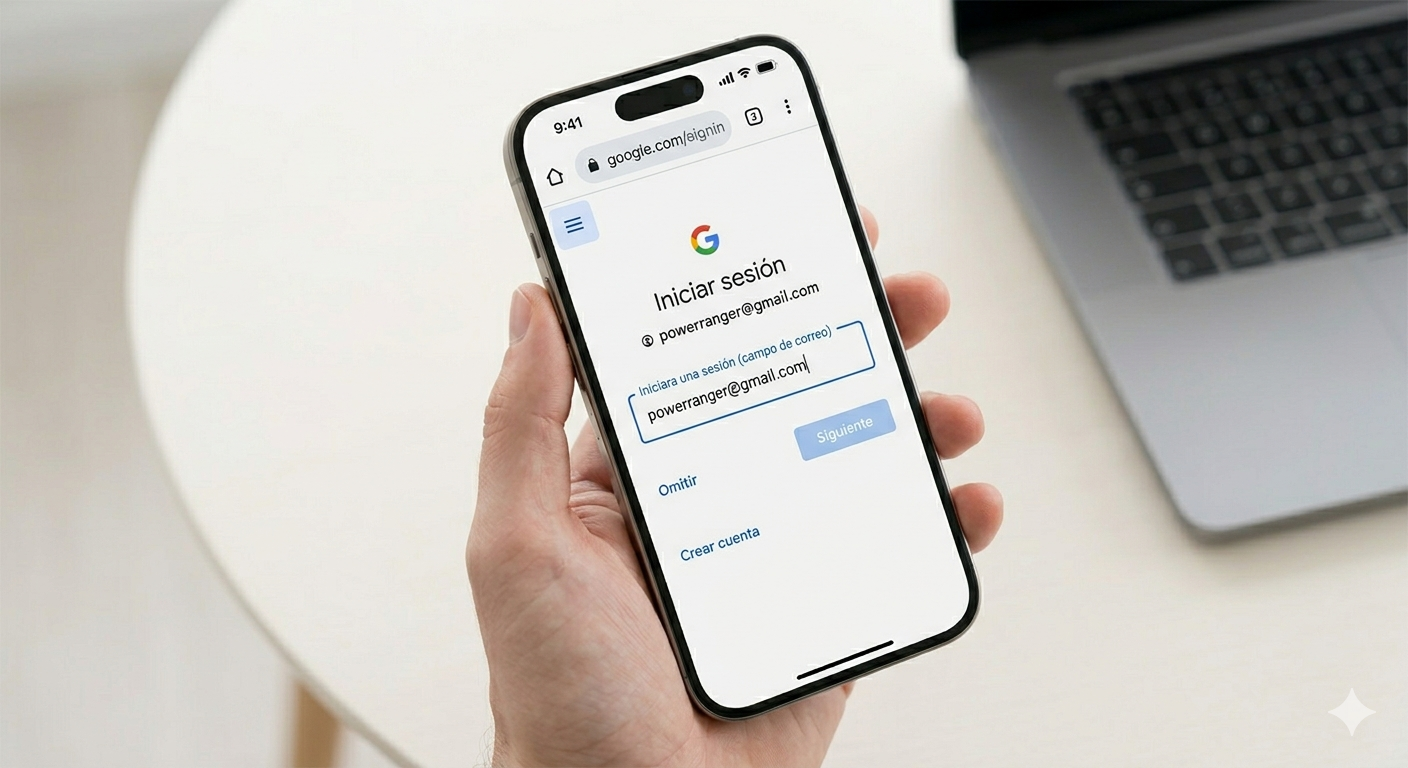
Schimbați contul Gmail Fotografie:Către Gemeni
Schimbarea direcției păstrează toate datele găzduite în ecosistem, asigurându-se că istoricul informațiilor rămâne intact în timpul tranziției.
Procedura tehnică este supusă implementării treptate, prin urmare opțiunea poate să nu fie vizibilă pentru întreaga bază de utilizatori în același timp.
Pentru a verifica activarea instrumentului este necesar să intrați în secțiune „Informații personale” în setările contului dvs. Google și consultați secțiunea „Adresa de e-mail a contului Google”. Dacă opțiunea de editare a textului nu apare pe ecran, înseamnă că profilul nu a fost încă inclus în faza de implementare curentă.
CITEȘTE ȘI

Google anunță un nou design în caseta de căutare după 25 de ani: instrumentele de inteligență artificială sunt încorporate în produsele sale
Juan Lievano Aldana
Fotografie:istock
Schimbarea adresei primare generează o serie de ajustări automate ale platformei:
- Adresă alternativă– E-mailul înlocuit este automat transformat într-o adresă secundară sau alternativă legată de același cont.
- Recepție duplicat: Serverele vor continua să direcționeze mesajele trimise la vechea adresă către noua căsuță poștală. Continuitatea datelor: fișierele salvate în servicii precum Google Foto, Google Drive și mesajele Gmail istorice nu sunt modificate sau pierdute.
- Restricții de securitate: odată ce modificarea a fost făcută, nu veți putea să înregistrați un nou cont independent folosind vechea adresă pentru o perioadă de 12 luni și nici ștergerea imediată a noii adrese principale nu va fi permisă.
CITEȘTE ȘI
Google detronează Apple și valoarea mărcilor globale crește cu 22% datorită inteligenței artificiale
Laura Lesmes Diaz
Fotografie:iStock
Compania de tehnologie sfătuiește utilizatorii să evalueze posibilele conflicte de compatibilitate înainte de a continua cu o actualizare a numelui de utilizator. Factorii de risc cheie includ folosirea dispozitivelor Chromebook, conexiunile la distanță prin intermediul Desktopului la distanță Chrome și platformele externe care utilizează Conectați-vă cu Google pentru a vă conecta. Acestea fiind spuse, este recomandat să faceți o copie de rezervă preventivă a datelor înainte de a finaliza operațiunea.
Procesul final necesită alegerea unui nume de utilizator disponibil care nu a fost folosit sau șters anterior de un alt proprietar. Odată ce modificarea este confirmată, puteți accesa instrumente precum YouTube, Google Maps și Google Play cu oricare dintre cele două adrese asociate.
Pas cu pas despre cum să vă schimbați contul de e-mail Google Gmail pe computer
1.Deschideți browserul web și introduceți adresa: [myaccount.google.com/google-account-email](https://myaccount.google.com/google-account-email). Dacă vi se solicită, conectați-vă cu acreditările dvs. actuale.
2. Mergeți în colțul din stânga sus al ecranului și faceți clic pe opțiunea „Informații personale”.
3.Derulați la secțiunea „E-mail” și selectați „Adresa de e-mail a contului Google”.
4. Verificați dacă opțiunea „Schimbați adresa de e-mail a contului Google” este disponibilă. Dacă această opțiune nu apare pe interfață, funcția nu a fost încă activată pentru profilul dvs. Dacă opțiunea este vizibilă, treceți la pasul următor, care este să vă schimbați numele de utilizator.
Aflați pas cu pas cum să vă schimbați contul de e-mail Google Gmail pe Android sau iOS
1. Din browserul dispozitivului dvs. mobil, accesați adresa: [myaccount.google.com/google-account-email].
2. În partea de sus a ecranului, atingeți fila „Informații personale”.
3.Atingeți opțiunea „E-mail”, apoi selectați „Adresa de e-mail a contului Google”. Căutați opțiunea „Schimbați adresa de e-mail a contului Google”. Dacă nu este prezent, contul nu are încă acces la actualizarea treptată. Dacă apare opțiunea, o puteți schimba.
Urmăriți toate informațiile despre tehnologie Facebook ŞI Stare de nervozitatesau în buletinul nostru informativ săptămânal.
00:00
00:00
Comentariu
După criteriile de

Aflați mai multe
Articole Similare
 Aval Tech Week: unde talentul conduce evoluția tehnologică
- Ferrari prezintă Luce, primul său automobil cu cinci locuri complet electric
- Noul Honor 600 sosește în Columbia cu funcții avansate de inteligență artificială: preț și specificații
- Cum adaugi programul meciurilor Cupei Mondiale 2026 în calendarul tău mobil? Pas cu pas pentru a obține calendarul echipei naționale a Columbiei
- Alegeri prezidențiale: ai grijă la dezinformare și la „știri false”
- Cunoaște cele mai bune 5 aplicații echipate cu inteligență artificială pentru a traduce în timp real